随着办公自动化的普及,WPS Office作为国产办公软件的代表,广泛应用于中国各行各业。在日常工作中,WPS文档转PDF已成为常见操作,然而不少用户在转换过程中遇到图片消失的问题,尤其是在将WPS文档转换为PDF以及PDF转图片时,找不到合适的解决方法,导致办公效率降低。本文将针对“WPS文档转PDF后图片消失及WPS PDF转图片找不到解决方法”为题,详细分析现象原因,并提供切实可行的解决方案,帮助用户顺利完成文件转换。
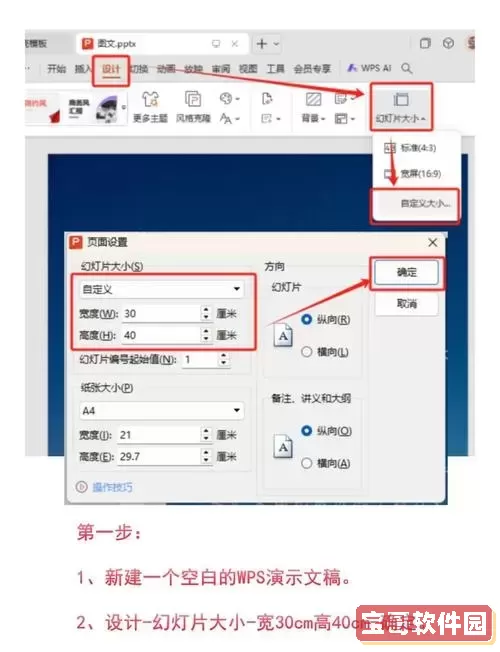
首先,WPS文档转PDF后图片消失这一问题,主要表现为原本在文档中插入的图片无法在生成的PDF文件中正常显示,或者显示为空白、断裂等异常现象。出现此类问题的原因多样,其中较为常见的有以下几点:
一是图片格式兼容性问题。WPS支持多种图片格式,如JPG、PNG、BMP等,但在转换过程中,如果图片本身采用了不常见或不被WPS官方支持的格式,转换引擎可能无法正确解析,从而导致图片无法正常嵌入PDF。

二是图片链接方式不当。有些用户在文档中使用“链接到文件”的方式插入图片,而非“嵌入式”,这意味着图片文件实际上存储于外部路径,转换为PDF时如果该路径无法被访问,图片则不会显示。
三是转换软件版本或功能限制。在某些旧版本WPS或使用免费版功能时,PDF转换功能可能存在缺陷或限制,影响图片内容的完整输出。
为有效解决WPS文档转PDF后图片消失问题,用户可以采取以下措施:
1. 确认图片格式。尽量使用常规且广泛支持格式,如JPG或PNG,避免使用专业或少见格式。如图为PSD、TIFF等,建议先转换为JPG格式再插入文档。
2. 嵌入图片而非链接。插入图片时选择“插入”而非“链接到文件”,确保图片实际嵌入文档内部,这样在转换为PDF时能一并输出,避免因路径丢失导致图片消失。
3. 升级WPS到最新版。最新版WPS对PDF转换的支持更完善,减少兼容性问题。可通过WPS官方网站或应用商店下载安装最新版本。
4. 使用WPS内置的“另存为PDF”功能。避免使用第三方插件或在线工具,以保证转换过程的稳定性和兼容性。
5. 检查文档是否存在层叠或特效。有些复杂图层或图片特效可能在转换时丢失或异常,简化图片效果或将图片扁平化处理,可提高转换成功率。
除了文档转PDF,许多用户还需要将PDF转为图片,用于分享、导入其他软件或者制作演示。然而,部分用户反馈“WPS PDF转图片无法找到解决方法”,这涉及到PDF转图片的操作和功能支持问题。
目前,WPS官方客户端中PDF转图片功能相对基础,某些版本中并未集成完整的PDF转图片模块,导致用户无法直接使用该功能。此外,部分线上转换工具虽然支持PDF转图片,但对国内用户来说,网络访问速度、安全性与版权风险是考虑重点。
针对这一问题,推荐用户采取以下方法:
1. 使用WPS专业版或WPS会员版。专业版本提供更丰富的PDF编辑和格式转换功能,支持PDF分页导出为PNG、JPG等图片格式,能满足大部分办公需求。
2. 使用国产高效PDF软件辅助转换。如福昕PDF阅读器(Foxit)、迅捷PDF转换器等,这些软件均支持PDF转图片功能,且操作界面与WPS兼容性良好,在中国地区有稳定的服务保障。
3. 利用Windows系统自带的截图工具。在无法直接转图片时,可使用“截图与草图”或“截屏键”对PDF页面进行截图,虽然不够智能但可临时解决需求。
4. 通过在线工具谨慎转换。选用评价较高、口碑良好的国产在线转换网站,如格式工厂官方网站等,注意避免上传涉及机密信息的文件。
综合来看,WPS文档转PDF后图片消失及WPS PDF转图片找不到解决方法,均缘于软件版本限制、图片形式及功能复杂度。用户在使用时应结合自身需求,选择最合适的文件格式和工具方式。升级软件、优化图片处理流程,以及借助专业转换工具,是保障文件转换质量的关键。
未来,随着WPS Office不断更新优化,相信对PDF转换的支持会越来越完善,相关问题也会逐步减少。用户在遇到转换难题时,也可以多参考官方帮助文档,或参与WPS用户社区交流经验,快速获得有效的解决方案。
总之,理解转换原理,注意图片嵌入方式,选择合适转换路径,是解决WPS文档转PDF与PDF转图片问题的根本。只有这样,才能保证办公文件的完整性和可用性,提高工作效率,满足中国地区用户的多样化需求。

 玉米电影安卓下载
 麦多多下载安装免费
 51漫画下载官方版最新app安卓版
 DC网官网版旧版本
 草莓视频芭乐视频幸福宝漫画免费下载
 伊人直播色版下载安卓
 歪歪漫画登录页面免费漫画网页手机版下载
 星芽短剧下载最新版本
 成人免费漫画在线播放app安卓版
 龙港论坛正版下载
 草神被爆漫画羞羞漫画官方免费下载
 生鲜帮老版本下载
 红豆视频app下载安装官网版手机版
 自如业主安卓版下载
 钛物智联手机版
 百变小樱漫画版官方免费下载
 推客佣金联盟官方正版下载
 东莞优品下载免费版
 金斗云智投手机版下载
 一帧app安卓版