在现代生活和工作中,电脑已成为我们不可或缺的工具。为了节约电能或避免忘记关闭电脑,很多用户会选择设置定时关机功能。那么,如何查看你的电脑是否设置了定时关机呢?本文将从多个角度教你在Windows系统中快速查看是否存在定时关机任务,并给出具体操作步骤,帮助你轻松管理电脑的关机设置。
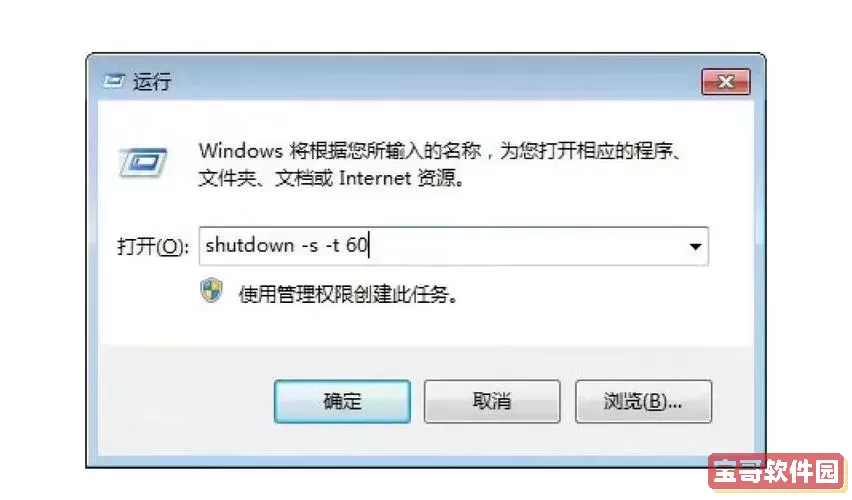
一、定时关机的基本原理

定时关机,顾名思义,就是在预定的时间自动关闭电脑的操作。它通常通过系统的任务调度程序、命令行指令或者第三方软件来实现。Windows系统自带“任务计划程序”功能,用户可以在其中设置关机时间。而使用命令提示符(CMD)中的“shutdown”命令也是实现定时关机的常用方法。
二、怎么看电脑有没有设置定时关机——方法一:检查任务计划程序
Windows的任务计划程序可以自动运行设定的任务,包括定时关机。具体查看步骤如下:
在任务栏搜索框中输入“任务计划程序”,并打开“任务计划程序”应用。
左侧菜单选择“任务计划程序库”,这里列出了系统和用户的所有计划任务。
查看列表中是否有与关机相关的任务,通常任务名称中会包含“shutdown”、“关机”或类似提示。
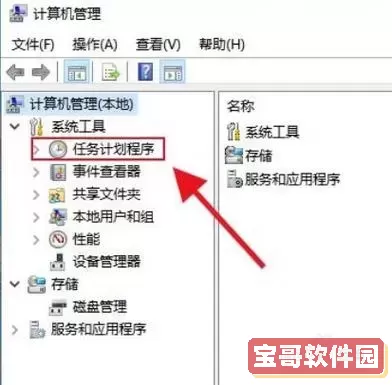
双击相关任务可以查看更详细的触发时间和操作内容,确认是否为定时关机设置。
如果发现有此类任务且设置启用,则说明电脑设置了定时关机。
三、怎么看电脑有没有设置定时关机——方法二:使用命令提示符查看关机倒计时
通过命令提示符,可以查询当前是否存在等待执行的定时关机命令。
按下Win+R键,打开“运行”窗口,输入“cmd”,点击确定打开命令提示符。
在命令提示符中输入以下命令:
shutdown -a该命令的含义是“取消计划中的关机”,如果出现提示“没有计划的关机任务”,说明当前没有设置定时关机。如果出现提示“已取消计划的关机”,则表示之前已经设置了定时关机任务。
四、怎么看电脑有没有设置定时关机——方法三:查看系统事件日志
电脑设置的定时关机任务执行时,通常会有相关的系统日志记录。通过查看日志,也能判断是否存在定时关机。
点击开始菜单,输入“事件查看器”,打开“事件查看器”工具。
依次展开“Windows日志” -> “系统”,查看系统事件日志。
在“操作”下拉菜单中选择“筛选当前日志”,在“事件ID”输入框中输入以下关机相关事件ID:
1074:表示系统已被用户或进程计划关闭或重启。
6006:表示事件日志服务关闭,通常对应关机时刻。
6008:异常关机。
查看这些事件的详细信息,可以判断关机是否是计划任务触发的。
五、怎么看电脑有没有设置定时关机——方法四:检查第三方软件
一些用户会使用第三方软件来管理定时关机,比如“定时关机助手”、“电脑管家”等。查看此类软件的设置也非常重要。一般这些软件会在系统托盘区常驻,你可以右键点击图标进入设置界面,查看是否启用了定时关机计划。
六、最后总结和注意事项
通过以上方法,你可以较为全面地判断电脑是否存在定时关机设置。具体来说:
任务计划程序是Windows提供的最直接、规范的定时任务管理工具。
命令提示符能快速检查即时的关机倒计时任务。
事件查看器帮助你回溯历史关机事件。
别忘了检查是否有第三方软件干预。
需要注意的是,如果你发现电脑设置了定时关机,但并不是你本人设置的,建议及时检查电脑是否感染了恶意软件或者遭受了远程攻击,以免信息安全受损。另外,如果你想取消定时关机任务,可以在任务计划程序中删除相关任务,或者使用命令提示符输入“shutdown -a”命令取消等待的关机操作。
总之,合理利用定时关机功能可以节省能源,提升电脑使用体验,但也应谨慎管理设置,避免影响正常工作和数据安全。希望本文能帮助你轻松了解并查看电脑定时关机的状态,从容掌控自己的电脑使用环境。

 木兰影视APP下载下载手机版
 勉丫租app最新版
 风流武则天电影最新版本下载
 爱管电下载官网版
 联盟王子下载安卓
 途强在线官网版最新
 网站商务通最新版
 漫画大全之无彩翼漫日本漫画下载正版
 飞瓜影视安卓版最新版
 免费追漫画神器app下载官网版下载
 四维看看Pro软件下载
 蜜芽秘密入口3秒转接取消VIP下载安卓
 清北道远视频书安卓最新版
 身边换电官方正版下载
 色播影音先锋最新版本下载
 心语免费版下载
 差差漫画页面入口免费弹窗下载下载安卓版
 小橙日记app下载
 暴走漫画手机安卓免费下载
 农信惠商户免费版下载