在日常办公和数据整理中,Excel作为一款强大的电子表格软件,被广泛应用于各种数据的输入、分析与展示。为了让表格看起来更加整齐美观,调整单元格的高度一致成为很多用户常用的操作之一。本文将围绕“Excel怎么调整单元格高度一致”这一主题,结合中国地区用户的实际使用场景,详细介绍具体操作步骤及实用技巧,帮助大家更高效地使用Excel。
一、为什么需要调整单元格高度一致?
在制作报表、统计表格或者演示数据时,单元格的高度如果不一致,会导致表格出现错位、信息难以辨认等问题,从而影响整体的视觉效果和数据的准确传递。尤其是在中国的办公室环境中,标准化、规范化的文件格式是企业文化的一部分,统一单元格高度不仅提升了表格的美观度,也有助于信息的快速阅读。
二、Excel调整单元格高度一致的具体步骤
以下步骤适用于微软Excel 2010及以上版本,且普遍适用于Windows和Mac系统。
1. 选中需要调整的单元格行
选中需要统一高度的行,可以通过点击行号实现单行选择,或者按住鼠标左键拖动选中多行。
2. 右键菜单调整行高
选中目标行后,点击鼠标右键,选择“行高(H)...”。弹出“行高”对话框后,输入想要的数值(例如20),然后确定。此时所选中的所有行高度都会被设置为相同的数值。
3. 通过鼠标拖动实现高度一致
选中多行后,将鼠标移动到任意一个选择行的边界线上,鼠标指针会变成双箭头。按住鼠标左键上下拖动行边界线,调整到合适高度后释放,所有选中行的高度也会同步改变。
4. 利用“开始”菜单中的“格式”选项调整
选中需要调整的多行,在Excel的“开始”功能区找到“单元格”部分的“格式”按钮,点击后选择“行高”,输入统一的高度值,点击确定即可。
三、在中国地区使用Excel调整高度时的小提示
1. 输入合适的行高值
在中国使用Excel时,往往需要处理中文字符。中文字符相较于英文字符具有更高的字符高度,若行高过小,中文内容可能显示不完整。因此设定行高时,一般需要稍微大于英文文本的高度,常用值为20-25。
2. 结合“自动换行”功能使用
中文文本数据内容较长时,建议开启“自动换行”,在“开始”菜单的“对齐方式”中勾选“自动换行”。这样,内容会在单元格内自动换行,虽然会增加单元格高度,但适配高度调整后,整体表格更为整齐。
3. 避免单元格内容溢出
尤其是在制作中英混排的商业报表、财务账单时,调整行高的时候配合列宽的合理设置,防止内容遮挡、重叠现象,保证数据完整性。
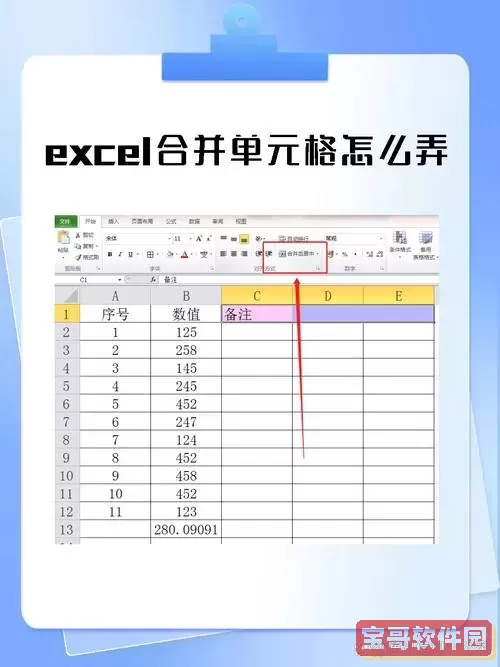
4. 使用模板规范格式
很多中国企业会建立统一的Excel模板,其中会事先固定单元格的行高和列宽,员工只需填写数据即可,确保所有文件统一规范。
四、常见问题及解决方法
1. 调整行高后内容仍显示不全
这种情况可能是单元格中的内容字体设置过大或者单元格内有换行符。如遇此问题,应先确认字体大小,适当调小或者增加行高。
2. 部分行无法调整高度
Excel单元格的高度最大为409点,如果高度超出限制,行高调整可能失效。此外,冻结窗格模式下,部分操作可能受限,可以尝试取消冻结后再调整。
3. 调整后打印时行高不一致
打印预览中行高异常,建议手动调节打印设置,如缩放比例、页面边距等,或者将行高设置为标准值后,再进行调整。
五、总结
调整Excel中单元格高度一致的操作虽简单,但合理运用能够极大提升表格的整体美观与实用性。特别是在中国地区,办公文档的规范性备受重视,熟练掌握行高调整技巧,有助于提高办公效率和文件质量。建议用户在实际操作时,结合具体需求选择合适的行高数值,配合自动换行、字体大小等设置,打造整洁统一的电子表格。
希望本文能够帮助广大中国地区的Excel用户,在数据整理和报表制作过程中更加得心应手,轻松实现单元格高度一致,让您的工作汇报和数据展示更加专业、美观。

 心语免费版下载
 差差漫画页面入口免费弹窗下载下载安卓版
 小橙日记app下载
 暴走漫画手机安卓免费下载
 农信惠商户免费版下载
 温瑞安群侠传漫画下载最新版
 中车运司机端官方免费下载
 趣映官网版app
 疤痕论坛官网版app
 记事下载最新版本
 海南步洛健康安卓版最新版
 podo漫画正版下载官网版app
 天堂mv手机在线mv观看下载免费
 橙杏健康最新版本下载
 己陌安卓版
己陌安卓版 甘肃一码通最新版本下载
 满萌相机下载正版
 i云保app安卓版
 经营帮货运免费版下载
 克隆官方正版下载