在现代计算机操作中,命令行界面(Command Line Interface,简称CLI)依然扮演着重要角色。它不仅是系统管理员进行系统维护和配置的有力工具,也是程序开发和自动化任务不可或缺的一环。其中,Windows命令脚本作为Windows操作系统中实现批处理和自动化操作的重要手段,为用户提供了极大的便利。本文将围绕“Windows命令脚本怎么打开”以及“Windows命令脚本是什么意思”两个方面进行详细介绍,帮助读者深入了解这一技术内容。
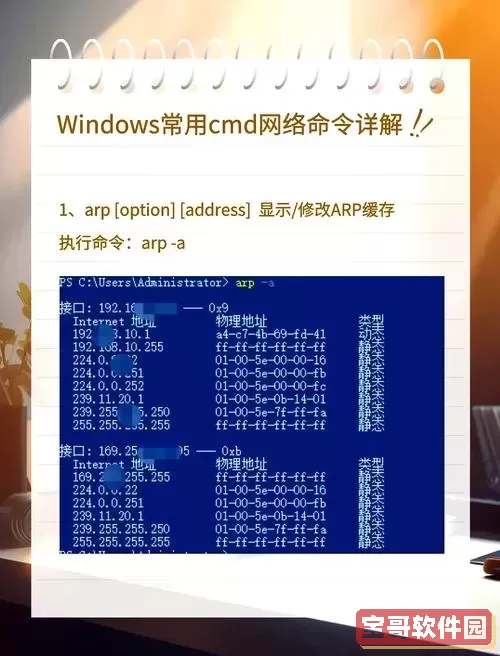
一、什么是Windows命令脚本?
Windows命令脚本,通常指的是Windows批处理脚本文件,文件扩展名为“.bat”或“.cmd”。它们本质上是一系列在Windows命令提示符环境下执行的命令集合。用户可以将多个命令依次写入脚本文件中,通过运行脚本文件一次性执行多条命令,实现自动化操作。这种脚本在系统维护、软件安装、文件管理、网络配置及其他系统任务中广泛应用。
Windows命令脚本的历史较为悠久,可以追溯到MS-DOS时代。尽管如今Windows拥有图形化界面,但命令脚本因其简洁、灵活和高效的特性,仍广受系统管理员及高级用户喜爱。通过编写命令脚本,可以实现批量处理文件、启动多个程序、定时任务等功能,极大地提升工作效率。
二、Windows命令脚本的基本结构
一个典型的Windows批处理脚本包含若干条命令,每条命令单独一行。脚本可以包含注释,通常以“REM”开头表示注释内容。常见命令包括“echo”(输出信息)、“dir”(列出文件目录)、“copy”(复制文件)、“del”(删除文件)等。此外,Windows命令脚本支持条件判断、循环及变量等编程结构,增强了脚本的灵活性和功能性。
例如,一个简单的Windows批处理脚本如下:
@echo off
echo Hello, Windows命令脚本!
pause
这段脚本执行时,会在命令提示符窗口显示“Hello, Windows命令脚本!”,并等待用户按键后关闭窗口。
三、Windows命令脚本怎么打开?
打开和运行Windows命令脚本文件的方法有多种,下面介绍几种常用方式:
1. 双击运行
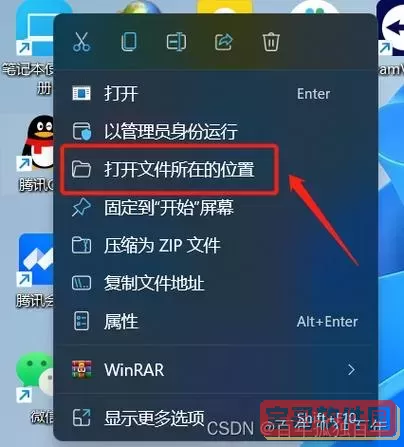
在Windows资源管理器中,直接双击扩展名为.bat或.cmd的脚本文件,系统会自动调用命令提示符来执行脚本。这种方式操作简便,适合大多数场景。
2. 通过命令提示符窗口运行
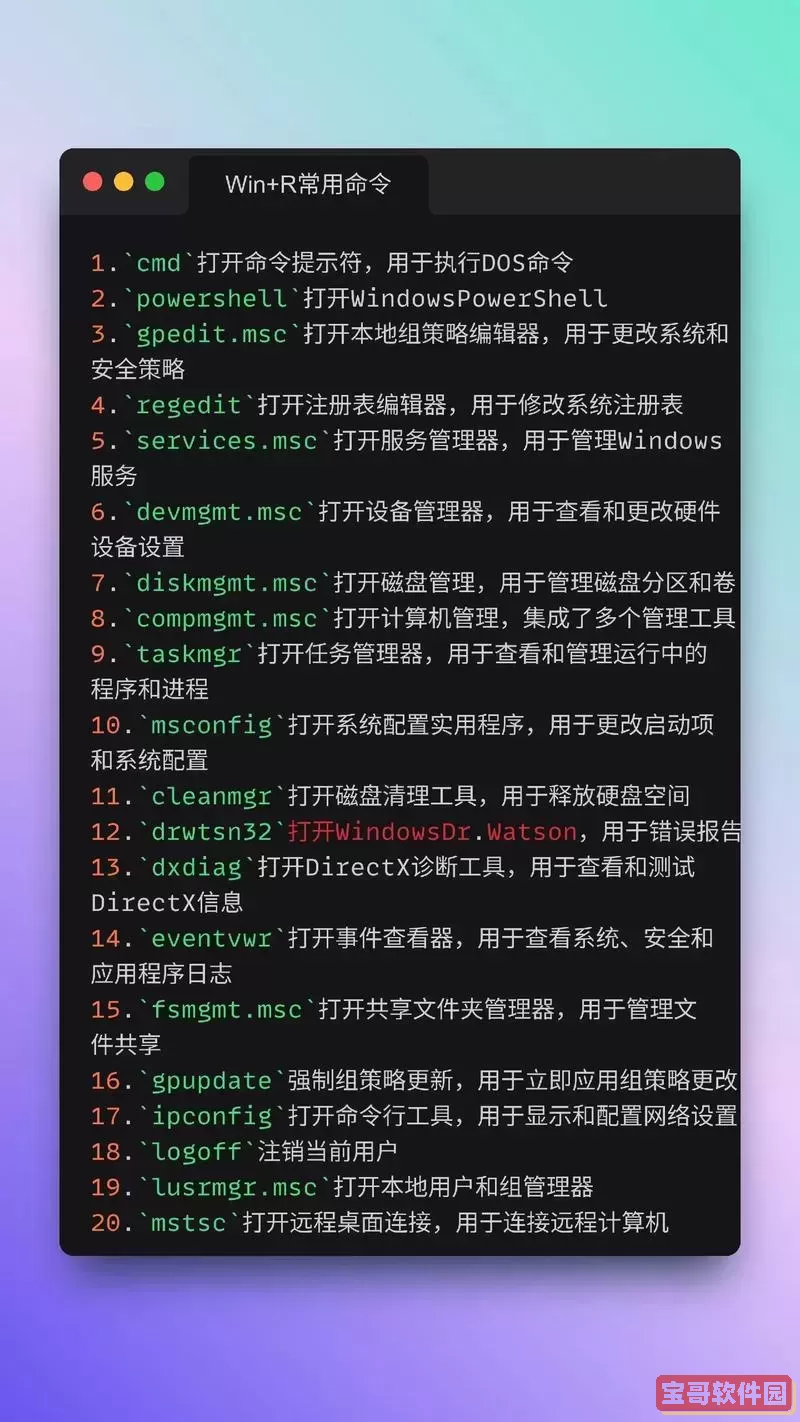
先打开“命令提示符”窗口(快捷键Win+R,输入cmd后回车),在提示符下输入脚本文件的路径和名称,例如“C:Scriptstest.bat”,然后按回车键执行。该方法便于观察脚本执行过程中的输出信息和错误信息。
3. 通过PowerShell运行
PowerShell是Windows中更为强大的命令行环境,同样支持运行批处理脚本文件。打开PowerShell终端,输入脚本路径执行即可。如果需要执行当前目录下的脚本,可输入“.test.bat”。
4. 任务计划程序执行
Windows任务计划程序支持定时运行脚本。在任务计划程序中创建新任务,指定批处理脚本路径,即可实现自动化定时执行广泛应用于定期备份、系统维护等场景。
四、Windows命令脚本的应用场景
在中国地区,Windows操作系统广泛应用于政府机关、企事业单位、学校及个人用户中。Windows命令脚本作为一种强大且简单的自动化工具,具有如下代表性应用:
1. 系统维护
批处理脚本可以快速执行磁盘清理、系统日志备份、网络连接检测等任务,提升系统管理员工作效率。
2. 批量文件处理
如批量重命名、复制、删除文件,节省时间成本,改善文件管理流程。
3. 软件部署与升级
利用命令脚本自动安装配置软件包,适用于大规模电脑环境中的统一管理。
4. 自动化办公
结合Windows任务计划程序,可以设置定时执行自动生成报表、邮件提醒等程序,为日常办公提供便利。
五、小结
总体来说,Windows命令脚本是一种基于命令提示符的批处理文件集合,能够极大提升Windows系统操作的自动化和效率。通过掌握如何创建、编辑和运行这些脚本,用户可以实现日常重复任务的自动化处理,降低人为操作失误,提升工作效率。无论是普通用户还是专业系统管理员,都可以从Windows命令脚本的学习和应用中受益。
在中国地区,随着信息化进程的不断推进,Windows平台依然占据重要地位。掌握Windows命令脚本的基本知识,能够为个人及企业用户带来实际的操作便利和管理优势。

 航信网校app安卓版
 大姨妈月经期助手安卓版最新版
 播片神器安卓版
 测亩仪最新版下载
 宝宝知道平台下载
 百宝箱下载最新版
 铁路95306安卓版下载
 临时工网官网版手机版
 它来啦app下载
 苗乡彭水下载安装免费
 球村人商家版官网版下载
 全民钢琴官方版下载
 百度影音av下载手机版
 手表V9C最新版
 斗罗玉传全集免费漫画下载安卓版
 榴莲视频下载安装无限看丝瓜ios无线app免费下载安卓版
 啦啦漫画最新版本下载
 百花直播app下载
 猫咪社区www在线资源2024最新版
 免费 看漫画软件最新版本