在现代办公中,Word文档作为一种常见的文书工具,被广泛应用于各类文档的编辑和排版。对于学生、职场人士及自由职业者而言,如何合理设置Word文档的封面,成为了提升文档专业感和视觉效果的重要一步。本文将为大家详细介绍在Word中如何设置封面,步骤简单易懂,同时也符合中国地区用户的习惯。

首先,启动Word软件,进入主界面后,选择新建文档。此时,你可以选择使用空白文档,或者从模板中选择合适的封面样式。在这里,我们主要介绍如何使用空白文档来自定义封面。
一旦进入空白文档,接下来就是设置封面的第一步:调整页面布局。点击上方的“布局”选项卡,在页面设置中选择合适的纸张大小,大多数情况下,A4纸是最为常用的选择。另外,可以根据需要调整页边距。一般情况下,选择默认的边距设置即可,如果有特殊需要,可以点击“边距”下拉菜单,自定义边距数值。
设定好页面布局后,我们可以开始添加封面元素。封面通常包括标题、副标题、作者姓名、日期以及其他相关信息。在页面的中心位置,可以通过插入文本框或直接输入文本来实现。
为了使文本更加美观,建议为标题选择较大且醒目的字体,比如使用“华文彩云”或“宋体”等常见中文字体。可以通过“开始”选项卡中的字体设置,调整文字的大小、颜色和样式。标题字体大小建议设置为14号或更大,颜色可以选择深色系,以增强视觉冲击力。
除了标题,副标题和作者姓名的设置同样重要。副标题的字体可以略小于标题,通常选择12号字体即可,颜色也可以稍微淡一些,以与主标题形成对比。作者姓名和日期的设置可以放在页面底部,使用较小的字号,比如10号或11号,保持简洁之余,也不失专业感。
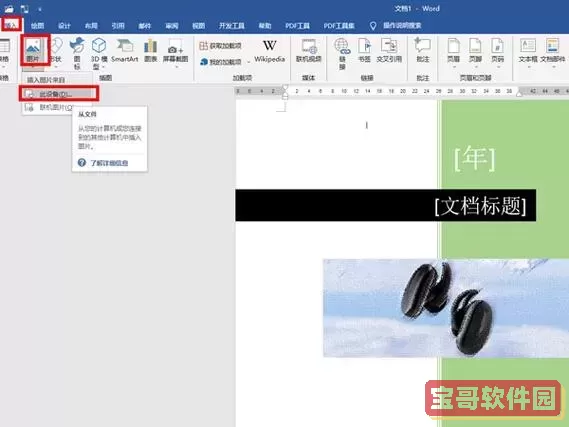
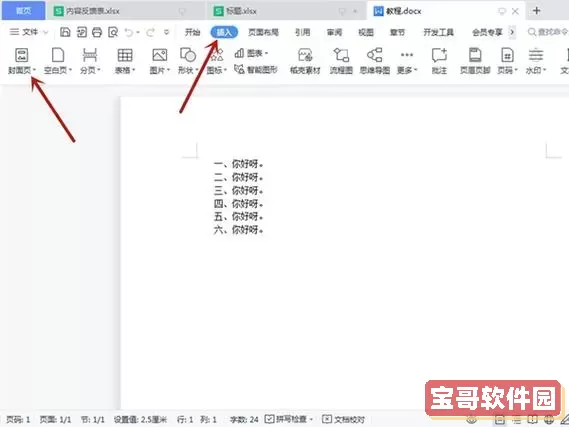
在信息设置完成后,我们可以考虑使用一些图形或图片来增强封面的设计感。Word提供了插入图片和形状的功能。点击“插入”选项卡,在“图片”或“形状”中选择相应的元素。要注意的是,所使用的图片一定要与主题相关,并确保图片质量清晰,避免模糊不清的情况。
在插入图片后,可以对其进行位置和大小的调整,使其与文字协调排列。可以将图片设置为封面的背景,或将其放置于特定位置,创建出合理的视觉布局。同时,使用“文本环绕”功能,可以让文字与图片更好地相互配合,形成良好的排版效果。
最后,为了增强整体效果,建议对封面的背景进行适当的调整。点击“设计”选项卡,在“页面颜色”中选择合适的背景颜色,或在“页面边框”中添加一道边框,以使文档看起来更为完整。这些细节的处理,能够有效提升Word文档封面的专业程度。
完成所有设置后,不要忘记保存文档。选择“文件”菜单中的“保存”选项,选择保存路径,命名文件,确保以后能轻松找到自己的作品。可以定期回顾并修改封面的设计,确保每一份文档都能体现出当下的最佳状态。
总结来说,设置Word文档的封面是一个兼具艺术性与功能性的过程。通过合理的布局、字体选择、颜色搭配和图片使用,可以让你的文档在众多文件中脱颖而出,给人留下深刻的第一印象。这不仅是一项基本的文档编辑技能,也是展示个人品味和专业素养的重要体现。希望本文能帮助大家更好地掌握Word封面的设置技巧,为日后的文档编写增添一份亮色。

 大白U帮平台下载
 迅雷在线漫画正版下载
 花生省钱下载新版
 儿童睡前故事精选手机版下载
 穿衣搭配指导官网版旧版本
 英语绘本最新版本下载
 下载腾讯视频电视剧大全最新版本下载
 严选漫画广告弹窗跳出2024最新版
 专注世界安卓版最新版
 ady影视官方正版下载
 完美受害人在线观看手机版下载
 剑桥英语馆下载手机版
 拍照免费下载
 欢场聊天手机版下载
 Running派下载安卓版
 正家到家下载免费
 哐啷啷最新版本
 RC UFO下载免费版
 优你家官网版app
 PPT在线制作安卓版