在现代办公中,电子表格已成为我们处理数据的重要工具。无论是在财务报表、销售记录还是个人数据整理中,表格都能帮助我们高效地管理信息。然而,面对长表格数据时,许多人会感到困惑,特别是在需要快速选取某一列的数据并进行求和计算时。本文将为大家解析快速下拉全选长表格数据并求和的方法。
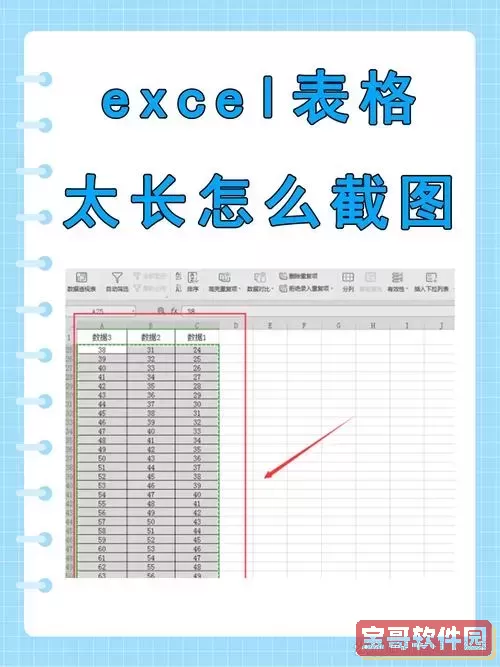
首先,确保您拥有一款合适的电子表格软件,例如Microsoft Excel、WPS表格等。这些工具不仅支持数据处理的基本功能,还提供了丰富的快捷操作,能够大大提高我们的工作效率。
假设您已经有一个包含大量数据的表格。以Excel为例,选取某一列数据的方法大致如下:

点击您要选取的列的单元格。例如,如果要选取“销售额”这一列,可以直接点击该列的标题单元格。
2.接着,按住“Ctrl”键,点击该列下方的任意一个单元格。这样,您就可以快速选择整列数据。
3.若需要选择多个不连续的列,可以继续按住“Ctrl”并重复上述步骤,依次选择其他需要进行求和的列。
对于长表格数据,您甚至可以使用“Shift”键来快速选择。例如:点击第一个单元格,再按住“Shift”,然后点击最后一个单元格,这样可以一次性选中这段范围内的所有数据。
一旦您成功地选取了所需的数据,接下来的任务便是快速求和。
1.选中数据后,您会发现Excel界面底部有一个“状态栏”。如果您没有看到求和(Sum)的结果,可以右键点击状态栏,勾选“求和”选项,以便在未来选取数据时能够快速显示求和结果。
2.在选中数据后,您还可以使用“AutoSum”功能。点击工具栏中的“公式”选项,找到“自动求和”按钮,系统会自动为您选中数据区域,并计算出总和。

如果您需要将求和结果显示在表格中的某个单元格,只需在该单元格中输入“=SUM(”并拖动光标选中您需要求和的数据区域,最后关闭括号并按下“Enter”键,您将看到相应的总和出现在单元格中。
除了基本的求和方法,Excel还提供了许多高级函数,可以帮助您更高效地处理数据。例如,您可以使用“SUMIF”或“SUMIFS”等函数,对符合特定条件的数据进行求和。这在处理复杂数据时尤为方便。
1.使用“SUMIF”函数的语法为:=SUMIF(范围, 条件, 求和范围)。例如,您可以计算“销售额”大于1000的所有数据的总和。
2.使用“SUMIFS”函数的语法为:=SUMIFS(求和范围, 条件范围1, 条件1, 条件范围2, 条件2)。该函数可以根据多个条件来进行求和,适合需要更精确数据分析的场合。
在处理长表格数据时,掌握快速下拉全选和求和的方法无疑将提高我们的工作效率。技术的进步让我们能够在短时间内完成以往需要花费大量时间的工作。希望本文所提供的技巧和方法,能够帮助您在日常工作中变得更加高效,轻松应对各种数据挑战。
无论您是初学者还是有经验的用户,掌握这些技巧都会为您的工作带来显著的优势。让我们一起在电子表格的海洋中,遨游自如,轻松管理我们的数据吧!

 甜心蜜罐官网版下载
 悦邻家安卓版最新版
 惠购网官方免费下载
 牛津现代英语词典下载app
 技满满师傅端安卓版下载
 云上蔡甸下载最新版
 名师伴读下载免费
 欧普智能系统安卓免费下载
 奇妙相机下载正版
 随身听FM安卓版
 日语配音秀官方正版下载
 游多多下载安卓
 蒲惠云MES下载安装免费
 问真八字排盘最新版本下载
 丰县人才网软件下载
 石来石往下载免费
 缘她安卓版下载
 课消宝2025最新版
 丫丫漫画免费下载
 什么值得买下载手机版