
Dreamweaver cs6是一款世界级的网页编辑软件。可以在Dreamweaver cs6中编辑代码、设置代码字体大小、修改页面等。如何在Dreamweaver cs6中设置代码字体的大小?下面是设置代码字体大小的步骤。让我们往下看!
方法步骤
1.首先打开dreamweaver cs6软件,并且在代码视图中,可以看到代码比较小;

2.然后去顶部菜单栏找到“编辑”菜单,用鼠标点击;

3.然后从弹出的下拉菜单中选择菜单选项“首选参数”;
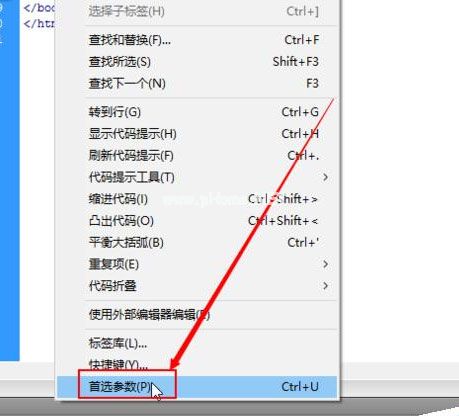
4.此时,点击“首选参数”后,会弹出一个小窗口,选择“字体”选项;

5.如图,“代码视图”一栏有字体大小;

6.然后将字体大小调整到16像素,再点击下面的“确定”按钮;
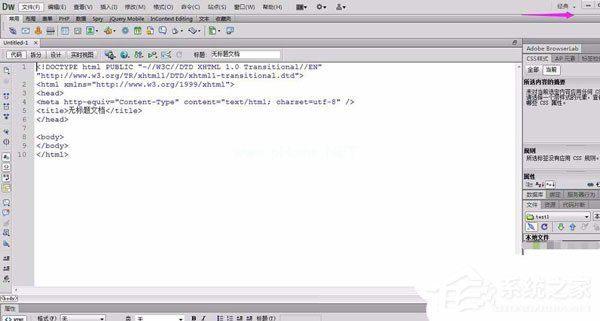
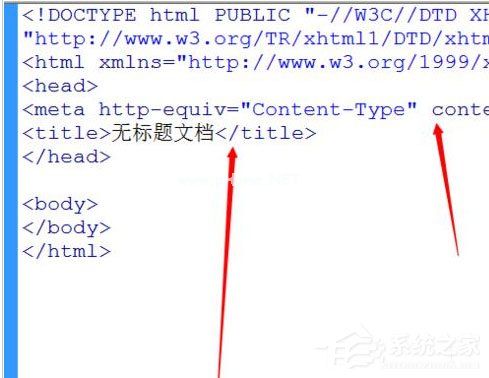
7.最后原来代码的字体比较小,现在变得比较大了。

 萌导航
萌导航 pp加速器
pp加速器 邮乐网
邮乐网 yowa云游戏手机版
 哈屏壁纸免费版
 安卓壁纸大师app
 webtoon漫画中文版
 小黄人影视2024最新版
 南瓜车管家
南瓜车管家 锦江酒店
锦江酒店 看怀集
看怀集 抬腕应用商店最新
 腾讯会议手机版
 圣婴阅读
圣婴阅读 柠檬英语软件
 苗苗清理大师
 夸磁浏览器app
 提瓦特小助手安卓版
 硬汗健身
硬汗健身 亲亲漫画
亲亲漫画





