
和我们使用的手机一样,电脑也有很强的私密性。无论是工作还是生活,我们都会在上面保留一些私密的东西,所以我们总是希望离开电脑或者手机的时候能够自动锁定,然后防止被别人使用或者查看。然后当屏幕再次打开的时候手机需要密码,但是我们离开电脑的时候不能一直记得锁定,这样我们就可以用电脑连接手机了。当我们把手机离电脑一定距离时,电脑会自动锁定,所以今天边肖就来教你如何在win10系统中设置电脑。

方法步骤
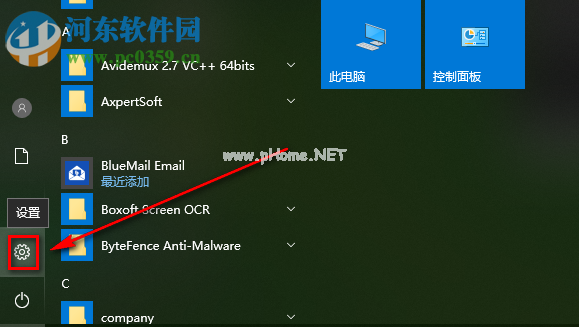
1.首先,我们打开装有win10系统的电脑,找到电脑桌面左下角的开始按钮,然后在出现的界面中点击“设置”。
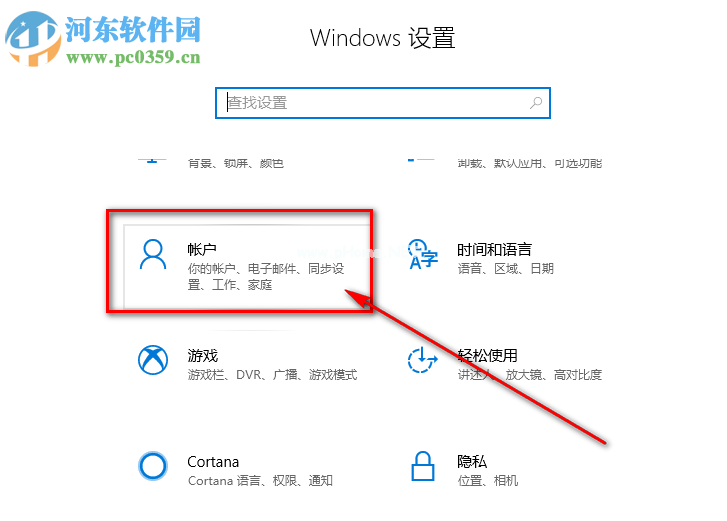
2.点击设置后,我们可以来到Windows设置的界面,然后我们在界面中找到设置模块“Account”,点击它。
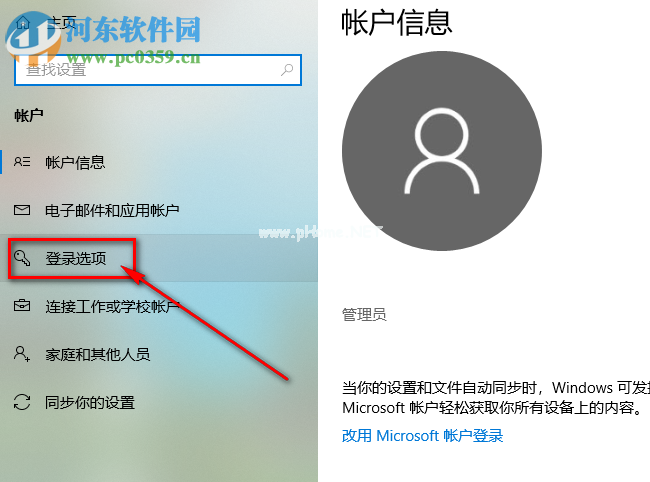
3.进入电脑的账号设置后,我们在左侧菜单栏找到“登录选项”,然后点击切换右侧界面。
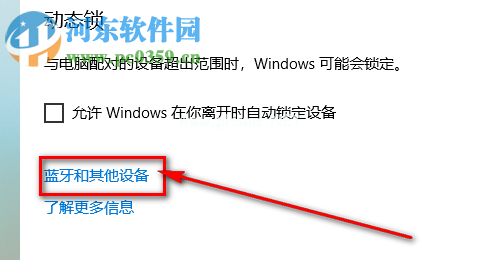
4.来到登录选项界面后,我们需要在右侧界面找到“动态锁定”功能下的“蓝牙等设备”,点击即可。
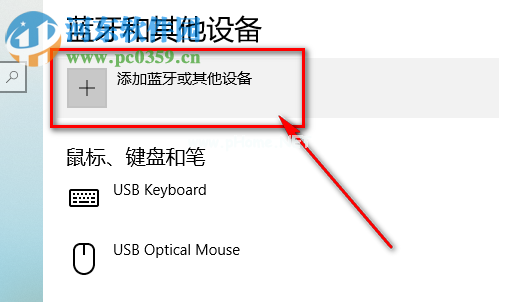
5.进入蓝牙等设备选项后,我们可以点击加号“添加蓝牙或其他设备”来添加我们自己的手机。
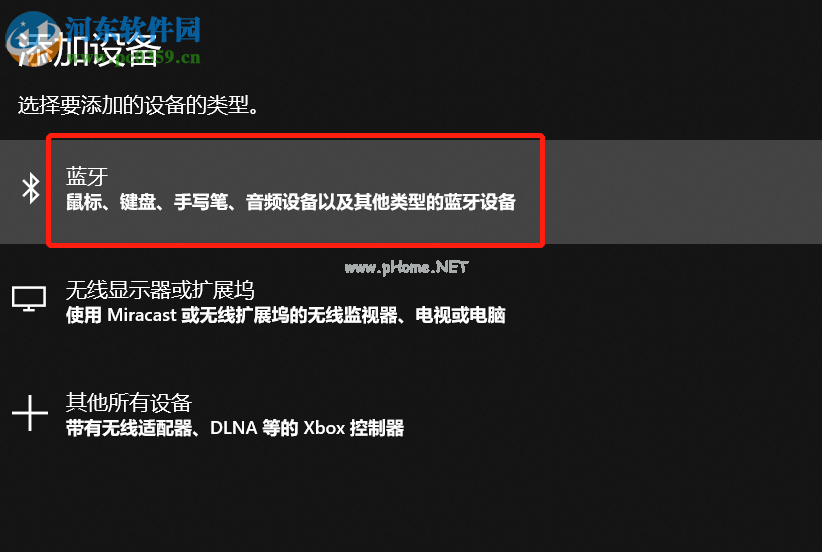
6.然后来到下图的界面。我们点击第一个蓝牙来选择匹配设备的类型,然后在我们的手机设置中打开蓝牙。
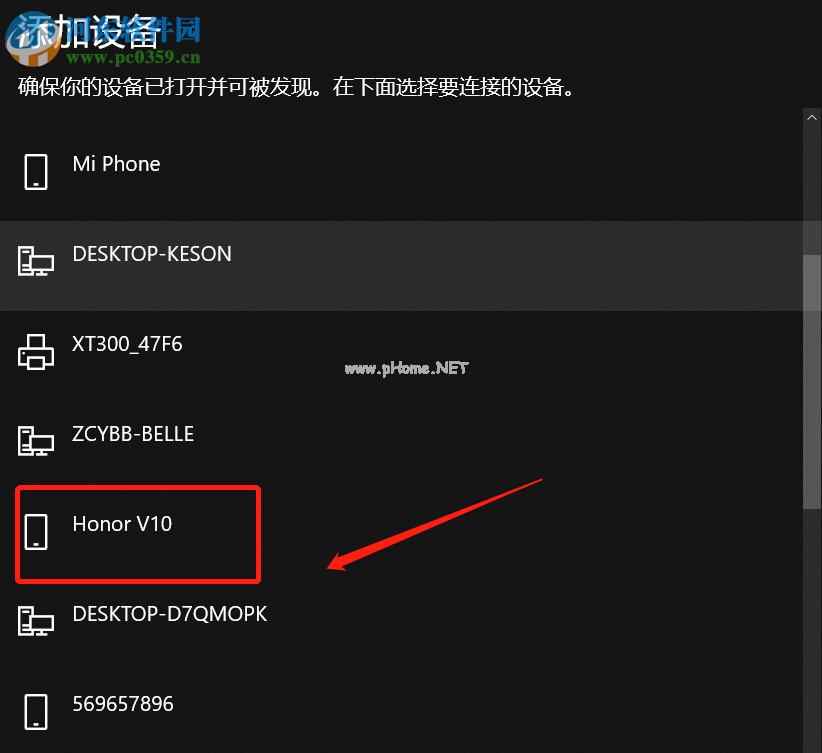
7.确保蓝牙打开后,电脑会搜索我们的手机设备,然后我们会找到自己的设备名称并点击它,这将显示我们正在连接。
8.连接成功后,我们返回到账户登录选项的动态锁定功能模块,然后勾选“离开时允许windows自动锁定设备”选项。
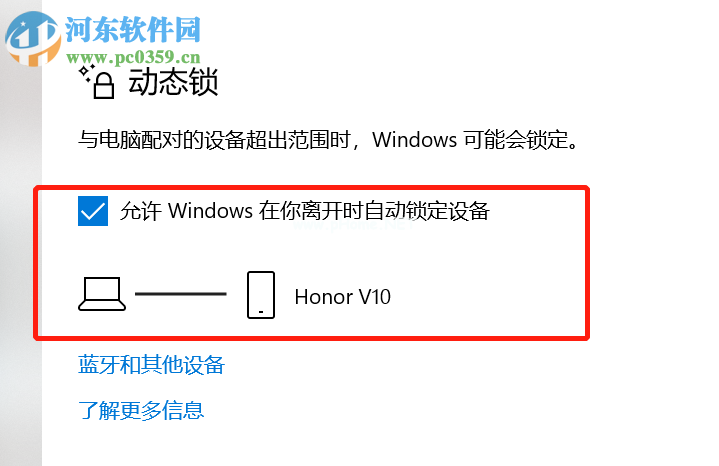
以上是win10系统中手机连接电脑控制电脑自动锁定的方法步骤。经过以上步骤,我们可以看到,只要把连接的手机再往前一点,电脑就会自动锁定,只有手机和电脑之间有一定的距离,电脑才会被锁定。如果你需要的话,赶紧试试这个方法。

 萌导航
萌导航 pp加速器
pp加速器 邮乐网
邮乐网 yowa云游戏手机版
 哈屏壁纸免费版
 安卓壁纸大师app
 webtoon漫画中文版
 小黄人影视2024最新版
 南瓜车管家
南瓜车管家 锦江酒店
锦江酒店 看怀集
看怀集 抬腕应用商店最新
 腾讯会议手机版
 圣婴阅读
圣婴阅读 柠檬英语软件
 苗苗清理大师
 夸磁浏览器app
 提瓦特小助手安卓版
 硬汗健身
硬汗健身 亲亲漫画
亲亲漫画





