
你学图表多久了?你手痒吗?今天,让我们有一个很酷的杀人技巧。让我们一起练手吧!
(本教程使用Excel2013版本)
模拟一组随机数据:
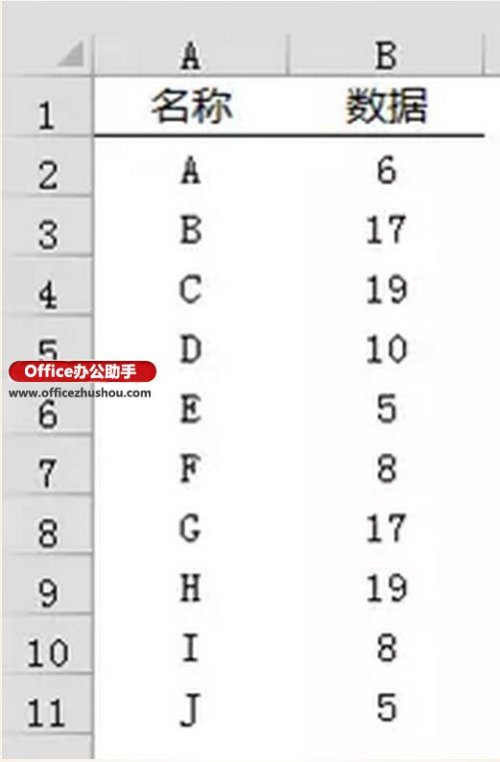
步骤1:创建数据区。
公式输入:
选择E1:N1单元格区域,输入多单元格数组公式。
=转置(B2:B11)
注意需要按回车键结束。
这里使用公式的目的是跟踪数据源的数据变化。如果公式无法使用,可以直接复制数据源,然后选择性粘贴转置。
E2:N2区域直接计算每个点占据多少角度,一个圆是360度,这里有10个分类,所以一个点占据36度。
E3:N3的起始角和终止角相同,一点从0度开始,终止于36度,第二点从36度开始,终止于72度,以此类推。
选择E4:N5单元格区域,输入多单元格数组公式。
=转置(A2:A11)
您还需要按下CTRL+SHIFT+回车键来完成。
区域D5:D14是开始角度变换后的效果。
面积公式为
=中频(($D5E$3)*($D5=E$2)、E$1、
公式被左右拉动。
第二步:插入雷达图。
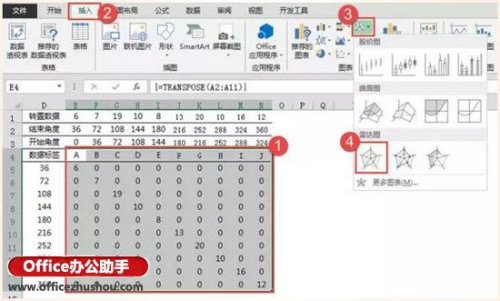
选择“E4:N14”区域并插入雷达图。
插入图表后,单击图表标题、图例和网格线,然后按删除按钮删除:
步骤3:添加数据。
单击图表,右键选择数据,然后单击添加。
数列的名字是“圆”,数列的值是“={1,1}”,同一个步骤加四次。
添加另一个名为“中心点”且值为“O1”的系列单元格引用。添加后,在“O1”单元格中输入0。
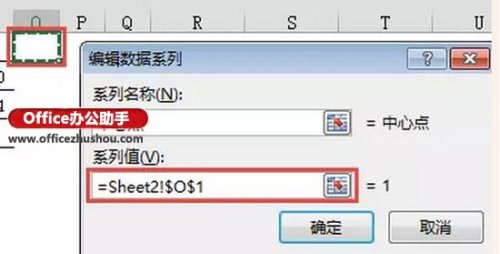
添加后,选择数据源窗口,如图:
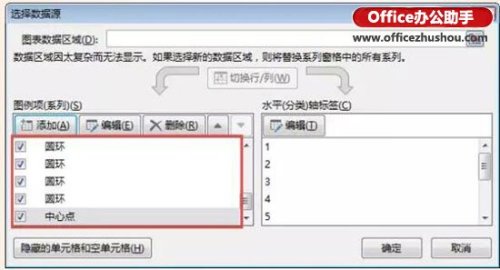
步骤4:更改图表类型。
单击任意系列图表,然后右键单击更改系列图表类型,将四个环形系列更改为环形图表。
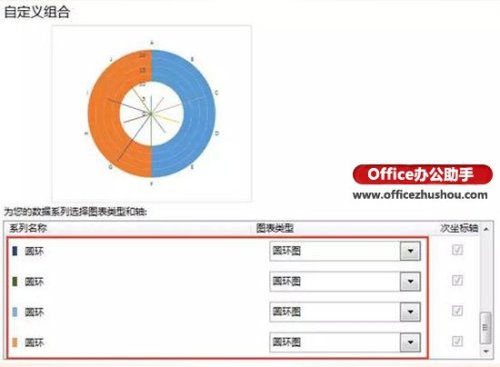
步骤5:设置图表格式。
选择雷达图的“纵轴”设置坐标轴的边界,最大值为22,最小值为0。设置完成后,按DELETE键删除垂直轴。
选择圆环图,将圆环图的第一个扇形起始角度设置为90,将圆环图的内径设置为90。
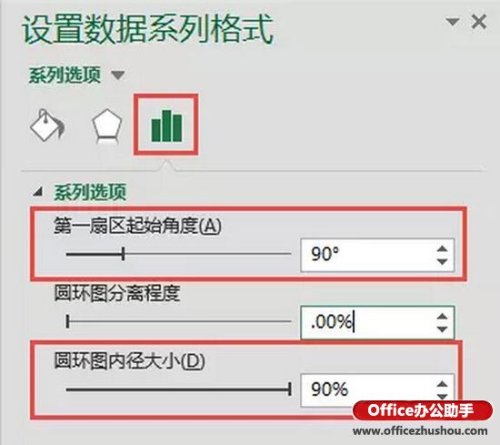
选择内部三层环,设置未填充的无线条。
设置雷达系列的线路格式(按F4键在设定时间快速重复最后一次操作)。
如图设置效果:
选择中心点系列并设置系列标记格式。
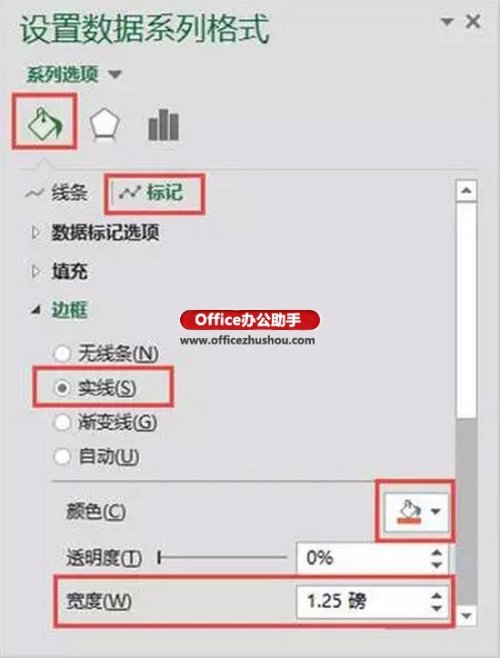
设置后的效果:
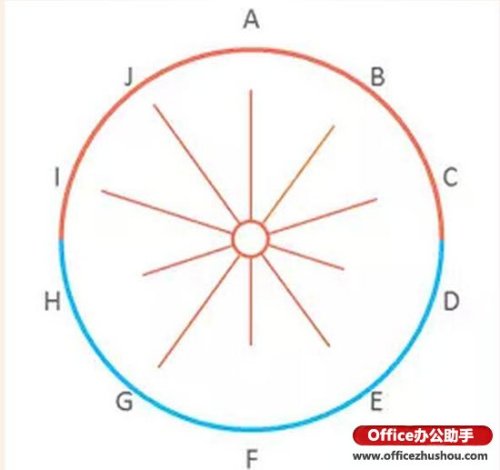
最后,添加你的解释文字和标题。
思考:数据超过一定量后想让线条颜色变粗或变色怎么办?

 萌导航
萌导航 pp加速器
pp加速器 邮乐网
邮乐网 yowa云游戏手机版
 哈屏壁纸免费版
 安卓壁纸大师app
 webtoon漫画中文版
 小黄人影视2024最新版
 南瓜车管家
南瓜车管家 锦江酒店
锦江酒店 看怀集
看怀集 抬腕应用商店最新
 腾讯会议手机版
 圣婴阅读
圣婴阅读 柠檬英语软件
 苗苗清理大师
 夸磁浏览器app
 提瓦特小助手安卓版
 硬汗健身
硬汗健身 亲亲漫画
亲亲漫画





